アラフォーが仕事をコントロールして大学院進学をすると決めた。
大学院は通学に片道1.5~2時間程度かかるかなり遠方になる。
今回の進学において、今までよりさらに重要性が上がったのは「時間」。
どれだけ時間を最大化できるか、効率化できるかは、大学院での勉強をする上で重要なテーマの1つとなる。
大学院進学は学び直しのため。
大学院に進学する人も、しない人も、とにかく社会人にとって、「時間」は貴重な資源となる。
だからこそ、IPad Air を導入した。
購入は2月…その後M4チップを内蔵した最新式が出て「タイミング悪…」と思ったが、
M3でも十分に最高だと言える。間違いない。
レビューをしていく。
これから、新しいモチベーションをもって、勉強を始めたい社会人、学び直しを目指す同世代の人の背中を押せれば嬉しい。
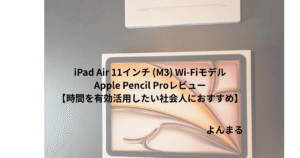
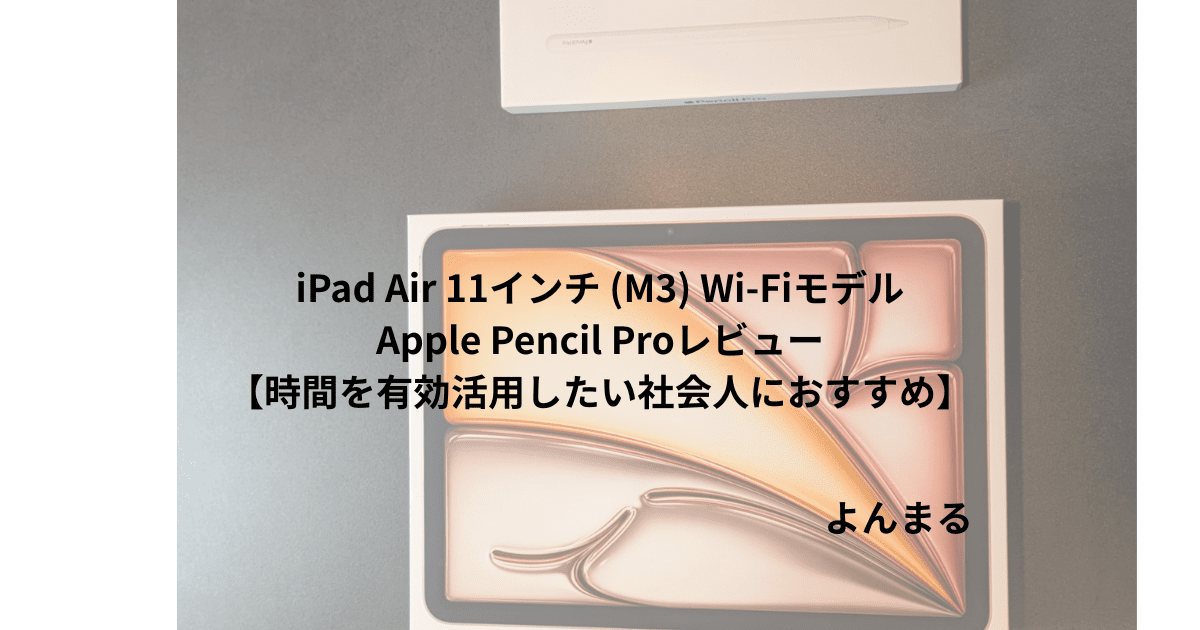
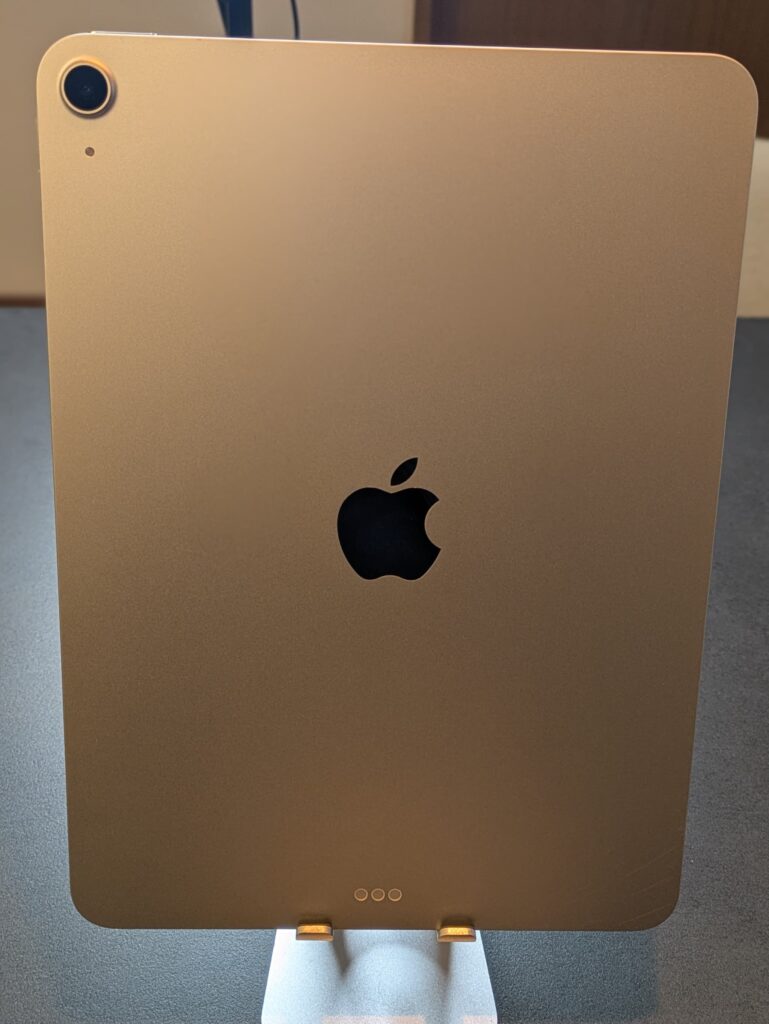
iPad Air 11インチ (M3) Wi-Fiモデル
まずは購入したもの。
- 購入商品①
-
iPad Air 11インチ (M3) Wi-Fiモデル
- 容量
-
256GB
- カラー
-
スターライト
- 定価
-
114,800円
Apple Pencil Pro
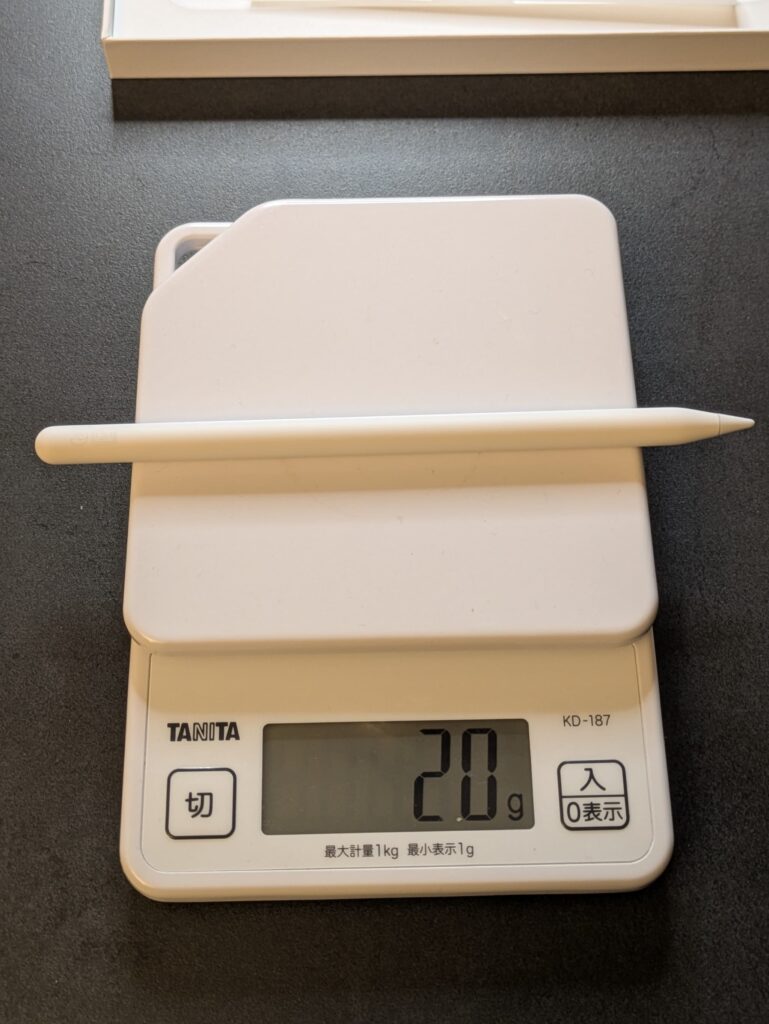
本体だけではなく、Apple Pencil Proを購入した。
IPad Airの機能を最大限発揮するために、Apple Pencil Proも同時に必要。
- 購入商品②
-
Apple Pencil Pro
- 定価
-
21,000円
Appe Care+
Appe Care+も同時に購入した。
- 購入商品③
-
Applee Care+
- 定価
-
12,8000円(2年間分)
保険であるが、入る理由は以下。
・初めてのApple製品を使う
・屋外での使用が想定される
・勉強や研究をiPadを使用して積極的に使うため、エクスプレス交換サービスは心強いと感じた
・2年間のiPad AirとApple Pencil Proの両方とも対象なのも魅力的
学生・教職員価格+学割キャンペーン(期間限定)でお得に購入できた【30,000円引きだった】
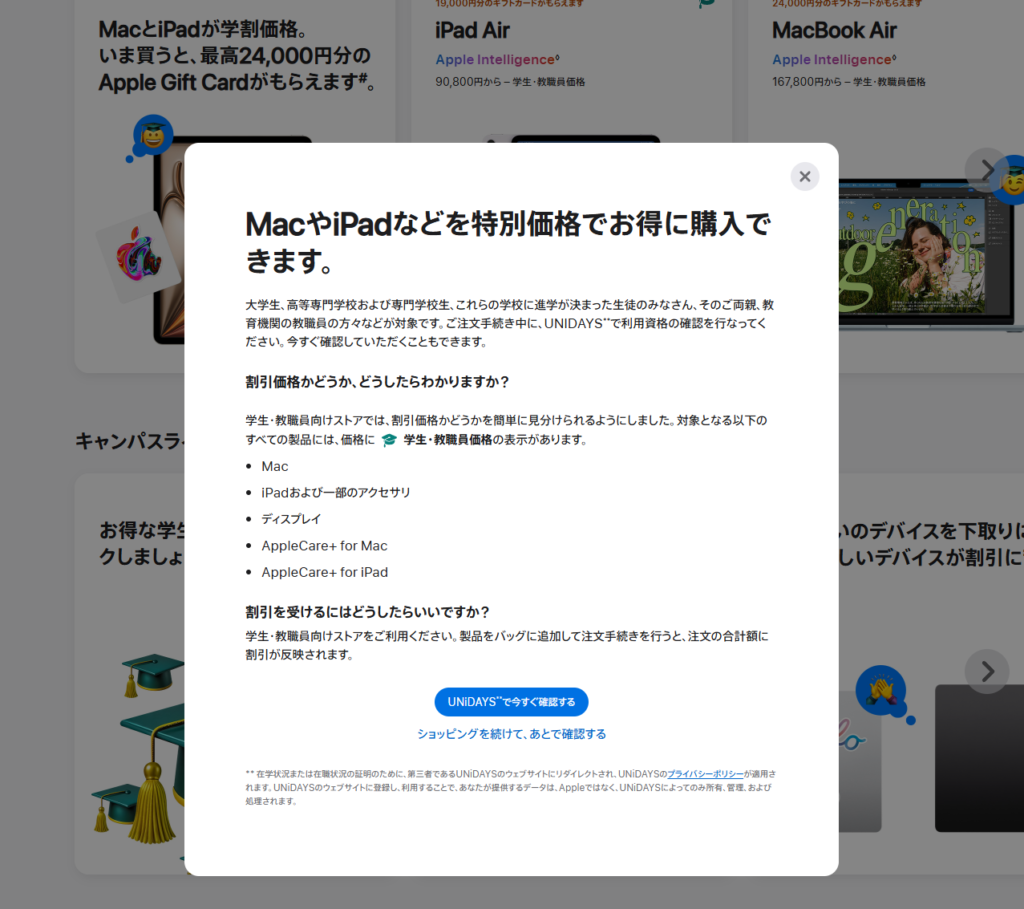
Appleには学生・教職員価格での販売がある。
(公式サイトから購入する際には、「学生・教職員受けストア」(公式HPに飛びます)という別ページでの購入になるので注意)
学生・教職員は通常の価格より、およそ10%引きで購入が可能となる。
もちろん、購入の条件や、ルールなどもあるので、詳しくは「学生・教職員受けストア」(公式HPに飛びます)を確認してほしい。
またこちらは、「入学前でも適応される」ので、これから入学を控えている学生は、先に購入をして、使い方に慣れておくことをお勧めする。
私の場合は、入学前に店舗での購入をした。
また入学前なので、適応されるか心配だったが、実際は問題なく適応される。
店舗で確認されたのは、3つだった。
①「合格証明(PDFデータ)」
②「入学金の支払いをした証明となるもの(データ)」
③「身分証(免許証)」
- iPad Air 11インチ (M3) Wi-Fiモデル256GB 本体価格
-
114,800円→106,800円(8000円引き)
- Apple Pencil Pro
-
21,800円→19,800円(2000円引き)
- Appe Care+
-
12,800円→11,800円(1000円引き)
- 合計金額
-
149,400円→138,400円(11,000円引き)
さらに、期間限定の学割キャンペーンでは、AppleGiftCardが19000円分もらえる。
本体購入+Appe Care+の購入した際にAppleGiftCardが19,000円分をもらえる。
その後の会計で、Apple Pencil Pro(19,8000円)を19,000円引きの実質800円で購入した。
よって合計金額は、
本体+Apple Pencil Pro+Appe Care+の合計金額
【通常価格】
114,800円+21,800円+12,800円=149,400円
のところ…
【学割+キャンペーン】
106,800円+800円+11,800円
=119,400円(30,000円引き)で購入した!
使用感レビュー【大人の学び直しにピッタリ】
購入後1か月。
まだ大学院の授業自体は始まっていなので、まだ本格的な授業での使用自体はしていないが、
練習もかねて、使用し始めている。
使用用途は
- 動画の視聴
- gooodnote
- Web閲覧
- kindle
- note執筆
くらい。
使用場所
- 電車
- 机
- ソファ
で使用した。
使用用途ごとのレビュー
| 動画視聴 | ◎ 画面の大きさ、画質 |
| goodnote | ◎ 書きやすさ、消しやすさ |
| ネットサーフィン | 〇 画面の大きさ=情報量で見やすい |
| kindle | 〇 大きくて読みやすいが、注意 |
| note執筆 | △ 文字の打ち込みストレスはストレス |
実際の使用感としては、このような感じになる。
やっぱり「画面が大きい=見やすい」はテレビもPCもタブレットも変わらないと思う。
コンテンツ消費には、iPadはかなり強いと感じた。
goodnoteの使いやすさについては、
他記事でも紹介したが、「文字を書く」「文字を消す」についての手間がほぼ無いことは、ノート革命と言える。
ただ、気になった点もある。
それは文字入力に関して。
人生初のiOSを使用しているのだが、文字入力はそもそも慣れないというのがある。
Googleキーボードに変更しているが、
文字入力は正直やりづらいと感じた。
フィルムの問題もあるかもしれないが、スマホやPC並みの速さは出ない。
よってネットサーフィンの速さや、noteの執筆などのタイピングが必要とされる場面では、「スマホやPCの方が早いなー」と感じている。
使用場所ごとのレビュー
| 電車(立ち)→片手持ち | △ 正直使いづらい…というかさすがに大きいし、重い |
| 電車(座り)→膝置き | 〇 フィルム必須。ペンの使用は、隣に当たる可能性あるが、縦にすれば若干安心かも。 |
| 机 | 〇 使いやすいが、スタンドが必須。 |
| ソファ | ◎ だらだらとコンテンツ消費するには、「ちょうどよい」 |
現在、通学の電車、勉強の時、家でリラックスしている時での使用がある。
場所としては、電車(立ちかソファ)、自宅(机かソファ)となる。
11インチということもあり、電車で立って使用するのは厳しい。
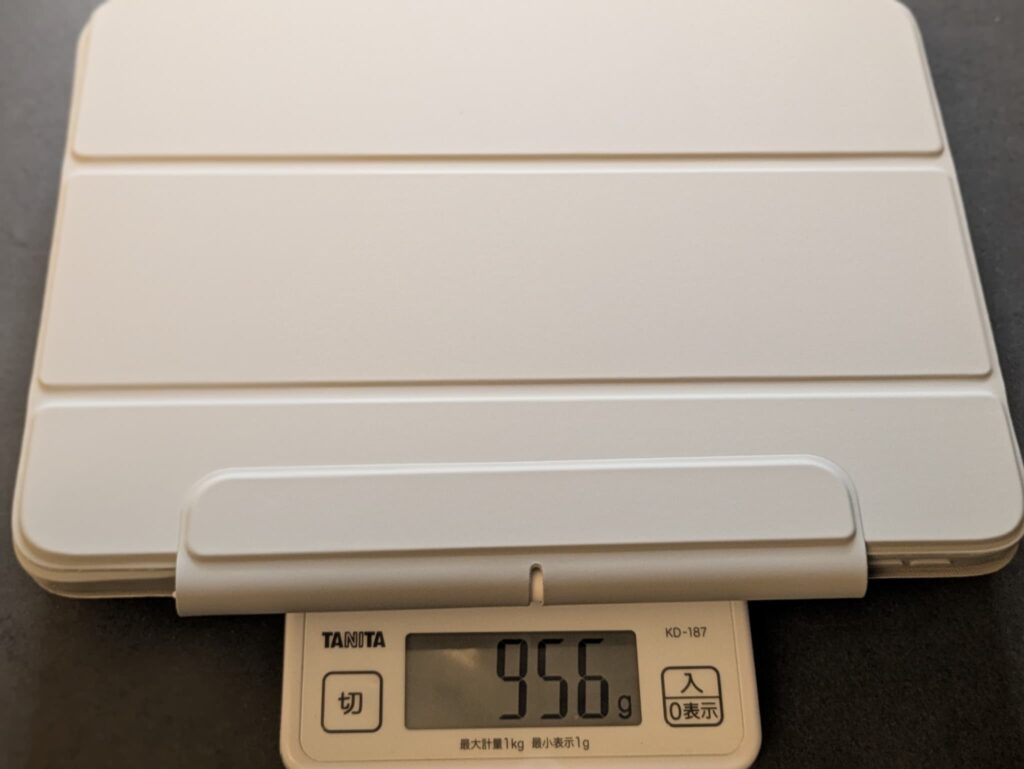
片手での取り扱いは、さすがに重いと感じる。
動画を大画面で見られる魅力はあるが、正直立っての場面となると難しい。
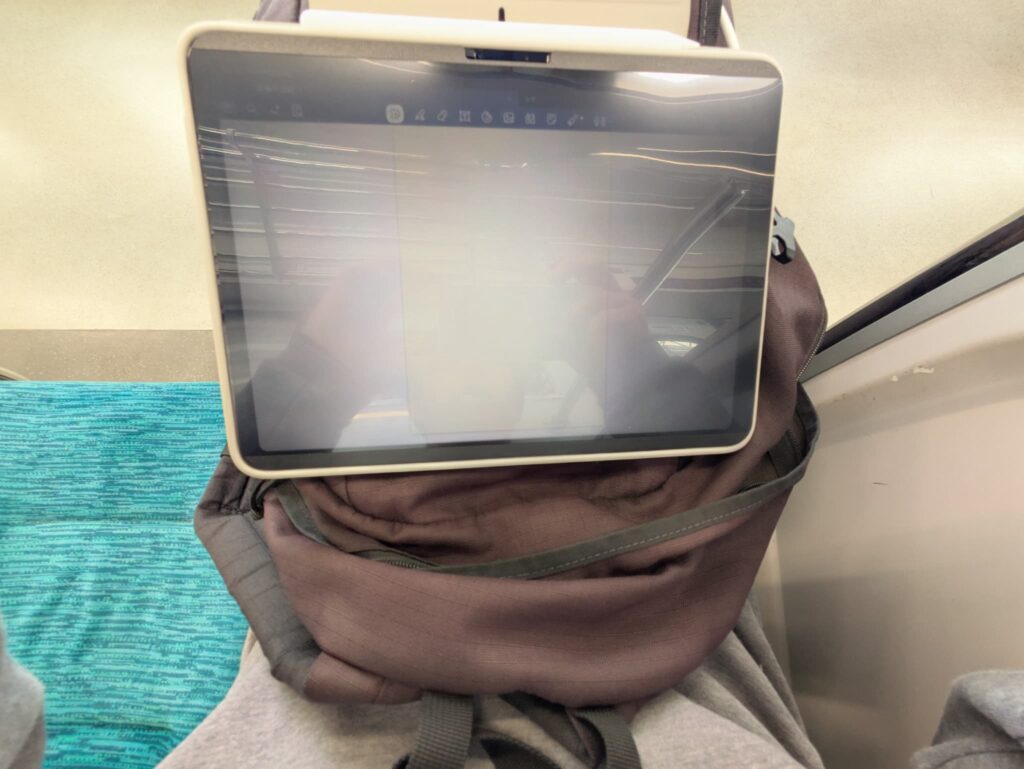
電車で座っての使用に関しては、可能だと感じた。
Apple Pencil Proを使って、何かを書く際には、隣の席に迷惑をかける可能性があるため要注意。
縦に切り替えれば、若干マシにはなるが、注意。
また、画面の大きさから、周囲からは丸見えになるため、フィルムは必須。
机での使用は、メインとなる使用場所。
本体をそのまま広げ、ノートのように使用する。
ノートとして、動画視聴として…とそれぞれの使用用途により、使いやすい角度があるため、
こちらはスタンドが必須となる。
ソファでの使用は、最もリラックスした使い方になる。
特にだらだらとコンテンツ消費していくには、最高のお供となる。
大きさ、見やすさ、画質…どれをとっても最高級の体験となる。
大人の学び直しにはピッタリ
場所を選ばず…!とするには、いくつかのアイテムが必須となる。
ただ、アイテムも豊富にあるので、それすらも楽しめる。
何と言っても、iPadでできることが無限大である。
コンテンツ消費も最高の体験になるし、コンテンツ制作に関しても、
「ほとんどのことができる」
何かを始めたい、学びたい…そんな大人の願望のほとんどをかなえてくれるのがiPad。
もし、これから何かをしたくなっても、スタートで躓くことはなく、今すぐに始められる。
何かを始めるためのハードルが限りなく低くなる。
iPad Airを便利にするアイテム【必須】
iPad Airは単体でも非常に使い勝手の良いものであるが、
周辺機器も充実しており、さらなる利便性を追求できる。
特に、「スタンド」「フィルム」については、必須となると言っても良い。
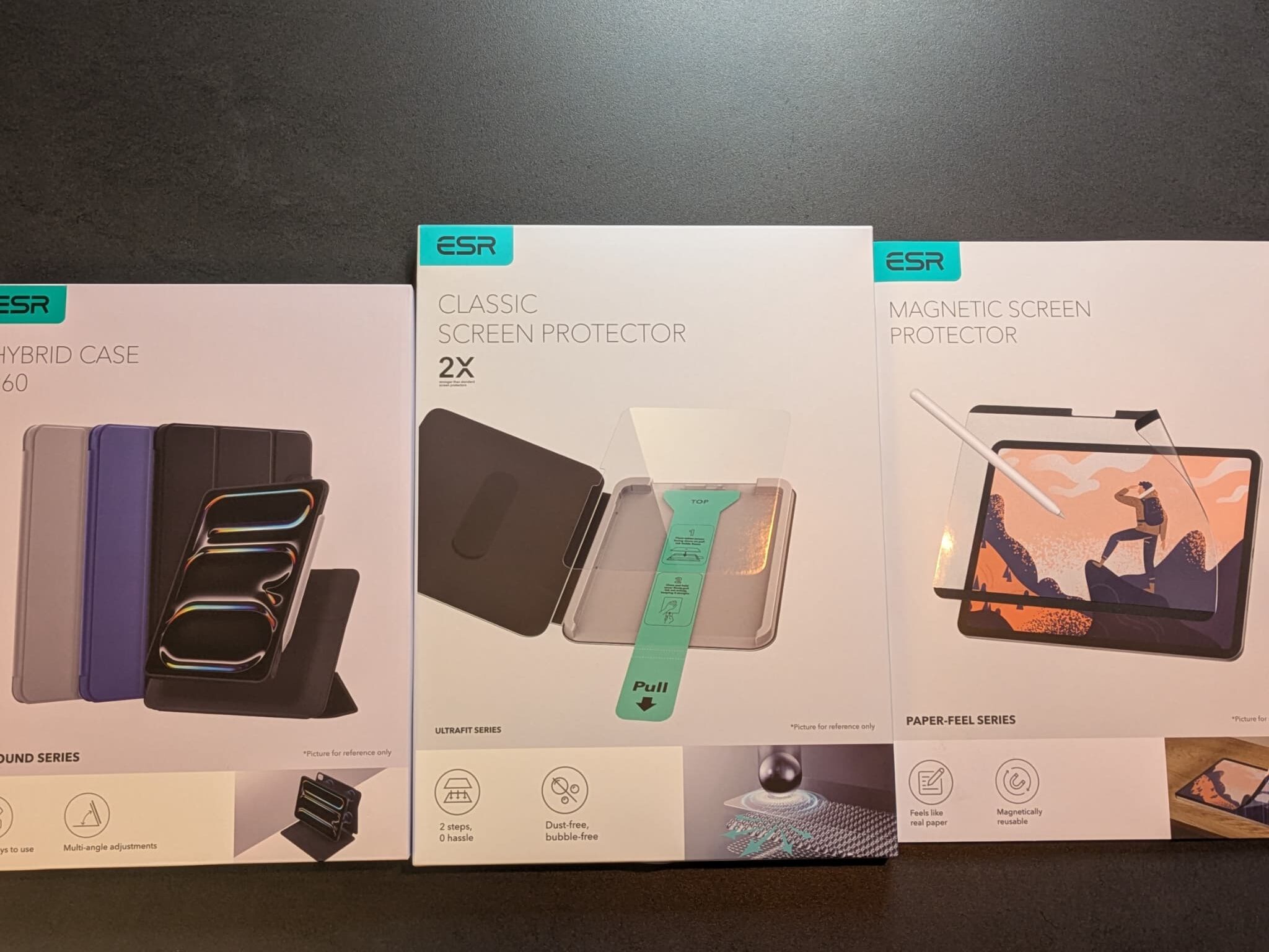
必須のアイテム「スタンド」
多種多様なスタンドがあり、かなり迷う。
選ぶポイントは、
- 値段
- 素材
- 重量
- 可能な角度
- 用途
おすすめは、こちら。
特に人気なブランドや様々な機能があり、どれにするか考えるのも楽しみの一つ。
必須アイテム「保護フィルム」
Appe Care+に入っているとはいえ、画面は綺麗に使い続けたいもの。
また、綺麗に使うだけでなく、フィルムを数種類使い分けることで、
使い心地や、利便性が高まる。
まずは、保護フィルム。
できるだけ、綺麗な状態を維持し、気持ちよく使いたい。
また、リセールバリューが高いのはApple製品の特長であるため、その価値も保ちたい。
必須アイテム「ペーパーライクフィルム」
Apple Pencil Proを使う際に、最大に力を発揮するためには、「ペーパーライクフィルム」は必須。
書き心地を「紙」に近づける。
それだけで、書きやすさが向上する。
こちらのフィルムは、着脱式となっており、使用時にだけ着用すれば良い。
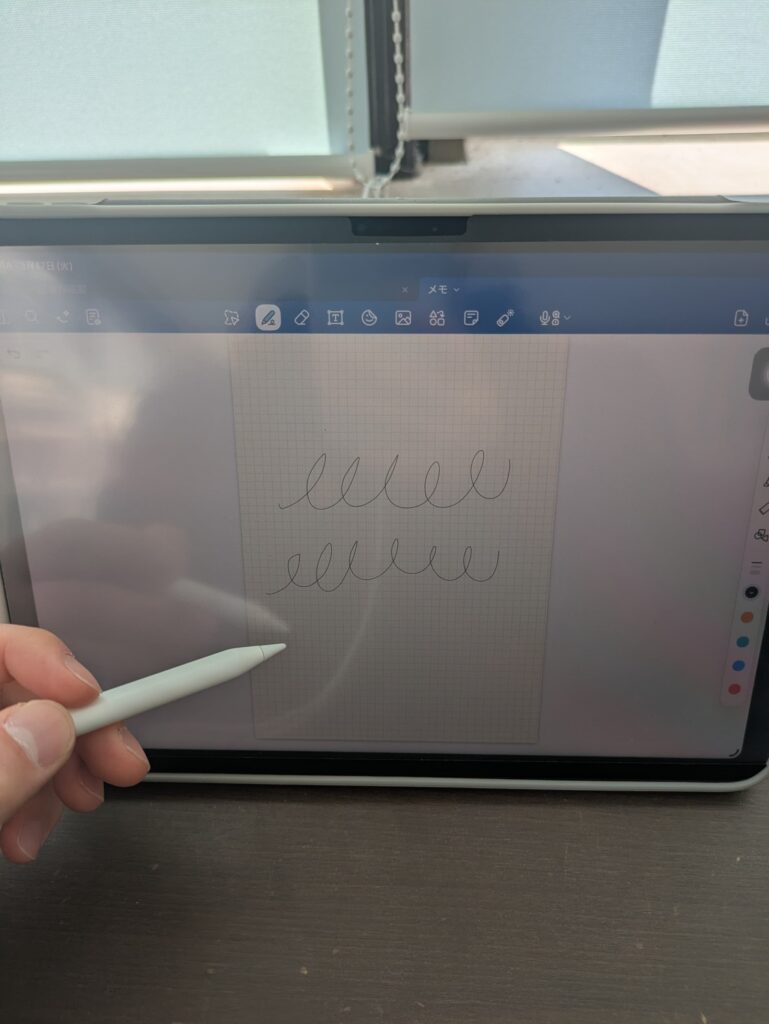
現在は、保護フィルムを常に張った状態で、「書く時」のみ、着用する。
「保護フィルム+ペーパーライクフィルム」と2枚重なっているため、タッチ感度が落ちるが、
Apple Pencil Proの感度に関しては、体幹的には変わらない。
必須アイテム「のぞき見防止フィルム」
電車での使用時には必須。
正直、iPad Airは画質の良さから、隣の席からは丸見えとなる。
「何を見てるか」「何を書いているか」などは、綺麗に見えてしまう。
知らない人に中身が見られるのは嫌な人は多い。
それと同時に、見たくない人も多い。
「のぞき見したくないけど、見えてしまう」
という周囲に気を遣わせることになる。
のぞき見防止フィルムは、使用側のマナーとして用意するべき必須アイテムとなる。
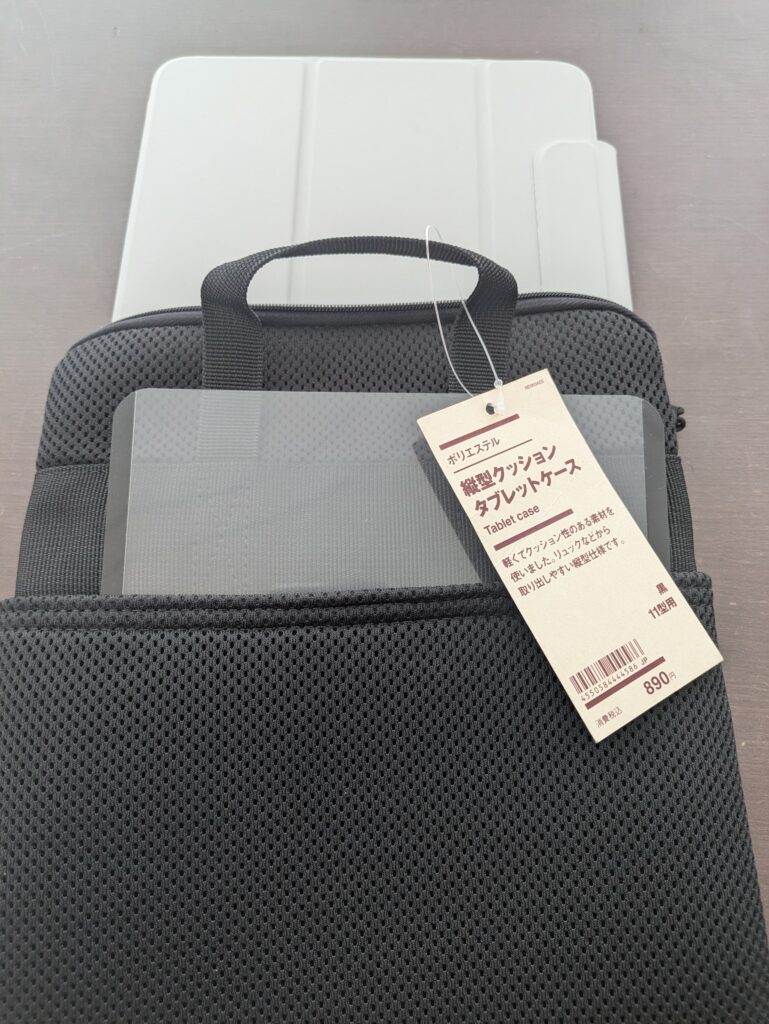
必須アイテム「クッションケース」
どのようなバッグ、バックパックで運ぶかにもよるが、
クッションケースは必須としたい。
バックパックに、スペースが確保されているものもあれば、仕切りがあるだけ、ということもある。
やはり、安くはないものなので、できるだけ安心して、綺麗に使いたい。
これも多くのブランドから出ているが、それぞれの状況によって、最適なものを選びたい。
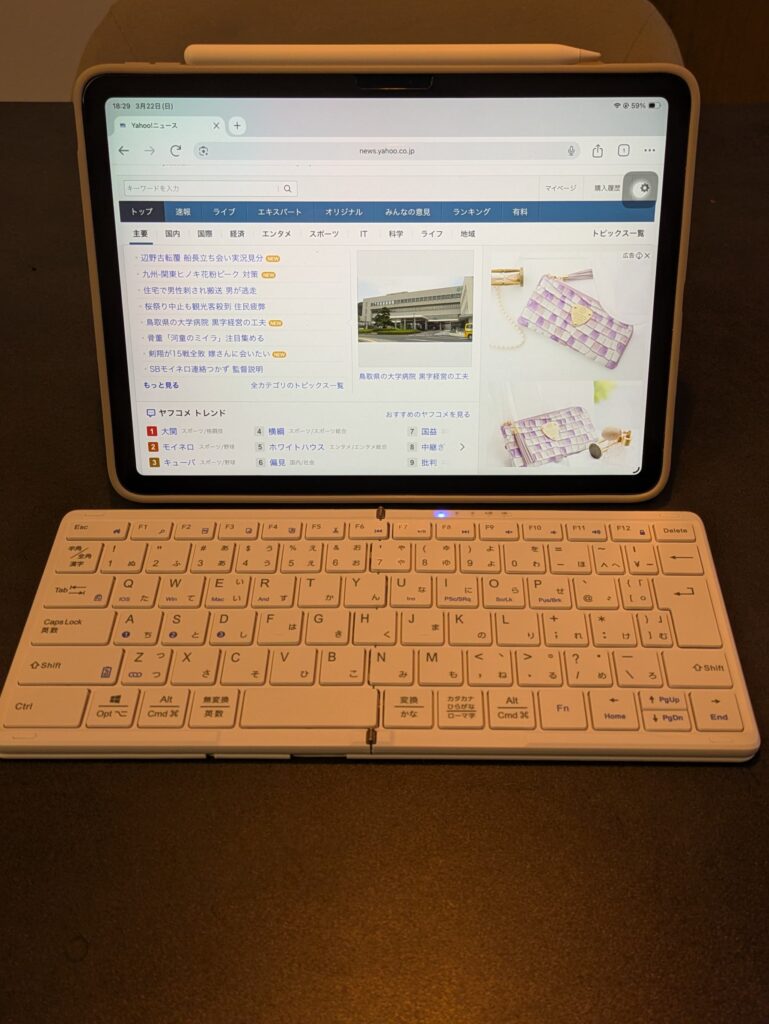
必須アイテム「キーボード」
慣れている人にとっては、問題ないのかもしれないが、
文字入力に関しては、結構ストレスだ。
文字入力がメインの使用用途されているわけではないので、当然といえば当然だが、
いざ、「文字入力をしよう」という時には、不便を感じる。
文字入力の頻度によって、どのようなキーボードにするかを選ぶと良い。
純正のマジックキーボードもあれば、
折り畳み式のキーボードもある。
私の場合は、そこまで頻度が高いわけではないので、折り畳み式のものを選んだ、
必須アイテム「ワイヤレスイヤホン」
おすすめは「マルチポイントのあるもの」をおすすめしたい。
スマホとiPadの間での音声の切り替えがスムーズになる機能がかなり便利。
いまはマルチポイント機能のないワイヤレスイヤホンを使用しているが、正直不便を感じる。
スマホ→iPad→スマホで音声を切り替えることは、日常では結構起きる。
そのたびに、いちいち慣れないイヤホン本体の操作をするのは、なかなかのストレスではある。
まとめ:時間は自分で「創る」もの
社会人にとって、「時間」は最も貴重な資源。
今回のiPad Airの導入は単なる楽しい買い物ではなく、
「大学院生活」、そして「学び直し」という「自分への投資」を最大化するための選択。
最新のきしゅの登場に一瞬心が揺らいだが、
大事なのは、「時間を自分で創り、質高く使うこと」だと思う。
効率化できるところは、さっさと効率化し、
「質の高い時間を過ごすこと」をしたい。
導入に迷っている人は、その時間自体がもったいない使い方かもしれない。
できるだけ早く導入をし、「何かしたい」と思ったときに、ストレスなくすぐに実行できる環境を整えておきたい。
そういう人の背中を押せたら嬉しい。