結論
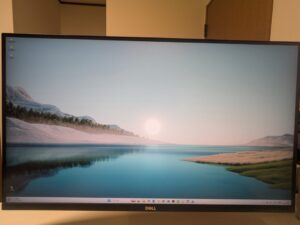
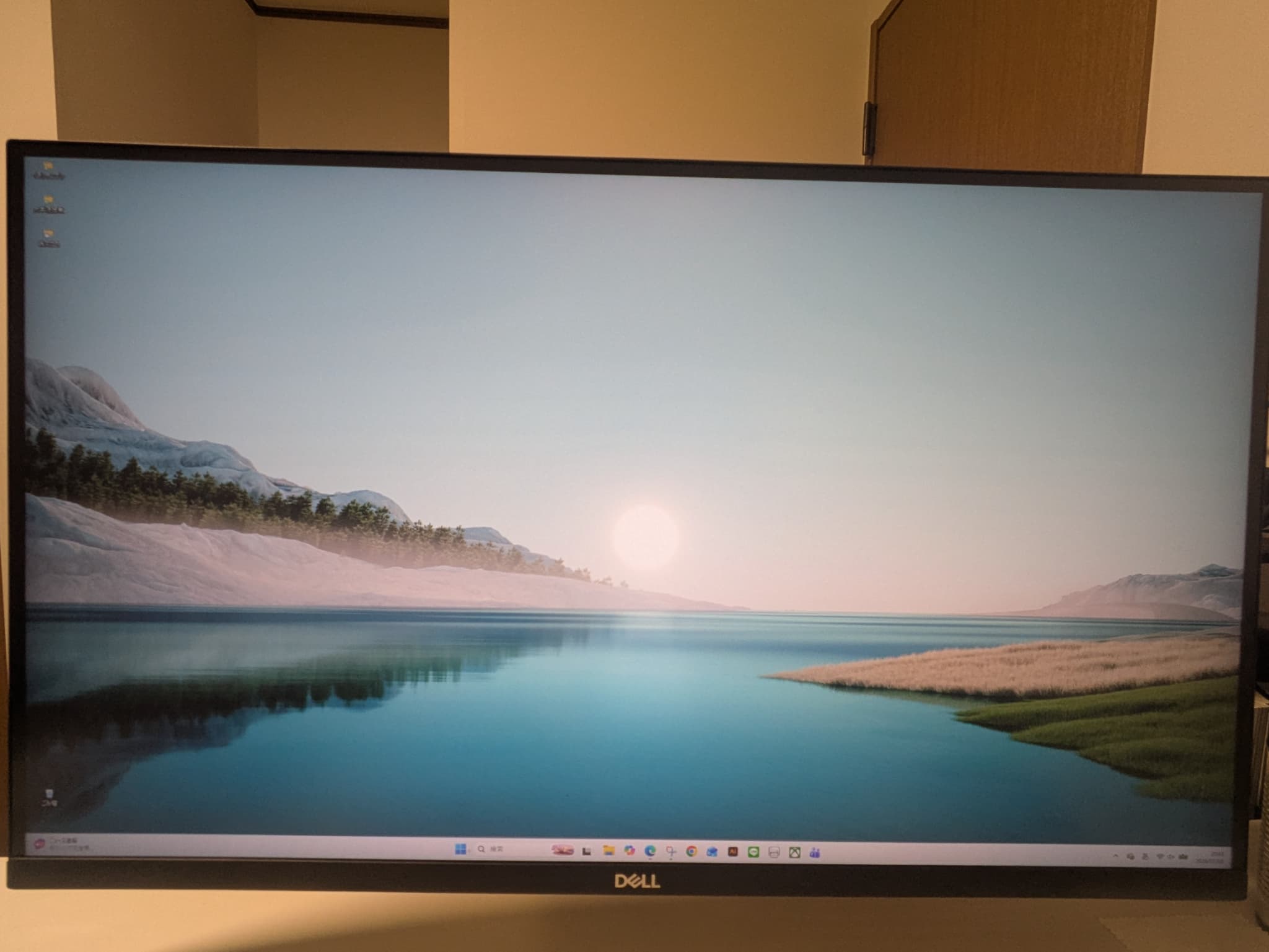
在宅での作業や研究を中心とした生活を送るなかで、Dell S2722DCを4年間使い続けてきました。結論から言うと、USB-C一本で完結する手軽さと画面の広さは、今でも満足しています。
ただし、モニターアームと組み合わせて使うなら、デスクの「奥行き」と「天板の厚み」は事前にチェックしておくべきポイントだと感じています。
このあたりは購入前に気づきにくい部分なので、実際に使ってみて感じたことを正直にまとめました。
- USB-C一本で映像と給電がまとまる配線のシンプルさ
- 27インチの広い画面で作業エリアが見やすい
- モニターアームと組み合わせた高さ調整の快適さ
- 内蔵スピーカーの音量・音質が弱い
- モニターアーム運用にはデスクの奥行き・天板の厚みに注意が必要
スペック・基本情報
| 項目 | 内容 |
|---|---|
| メーカー・型番 | Dell S2722DC |
| サイズ | 27インチ |
| 接続 | USB-C(映像出力+給電対応) |
| 購入時期 | 2022年 |
| 購入価格 | 34,000円(Dellのセール時に購入) |
サイズ・価格ともに「ちょうどいい」バランスで、当時これといって他の機種と迷うこともなく決めた記憶があります。派手なスペックではありませんが、日常使いには十分でした。
実際に使ってみた
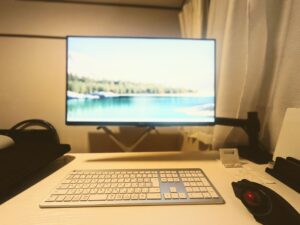
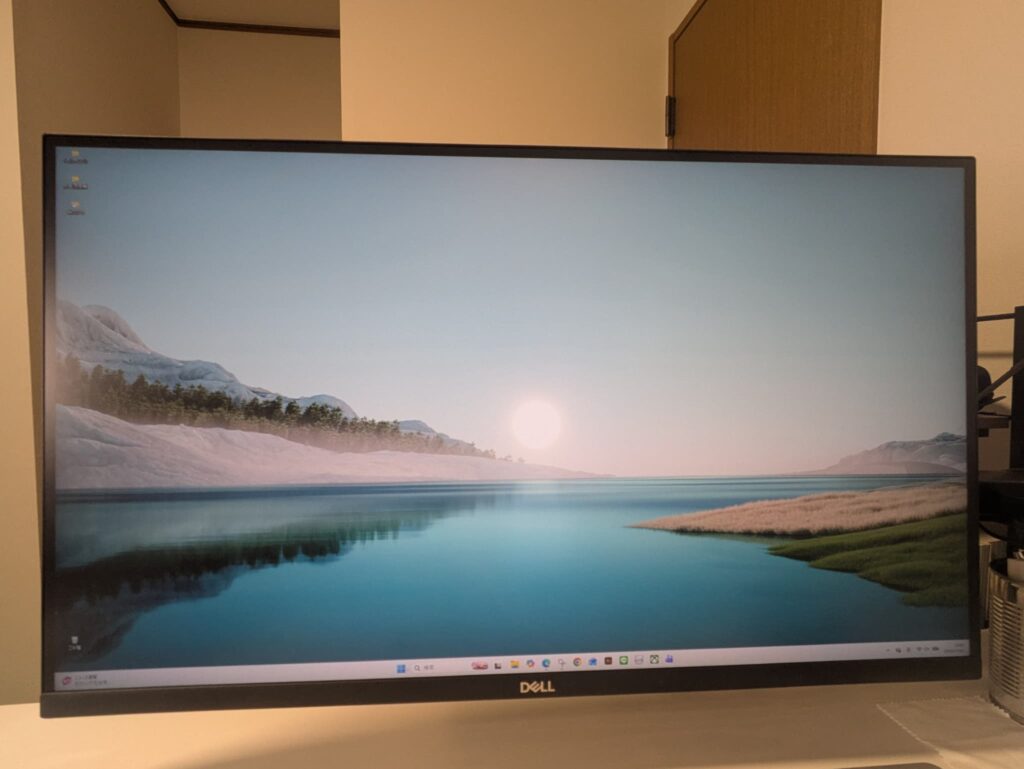
普段はノートPCを閉じて、モニター単体をメインディスプレイとして使うことが多いです。資料を確認しながら作業したいときなど、必要に応じてノートPCを開いてデュアルモニターにすることもあります。
以前はゲーム用途でNintendo Switchを接続して使っていたこともあり、仕事や作業だけでなく、プライベートの時間でも活躍してくれた一台です。
良かった点3つ
① USB-C一本でまとまる配線のシンプルさ
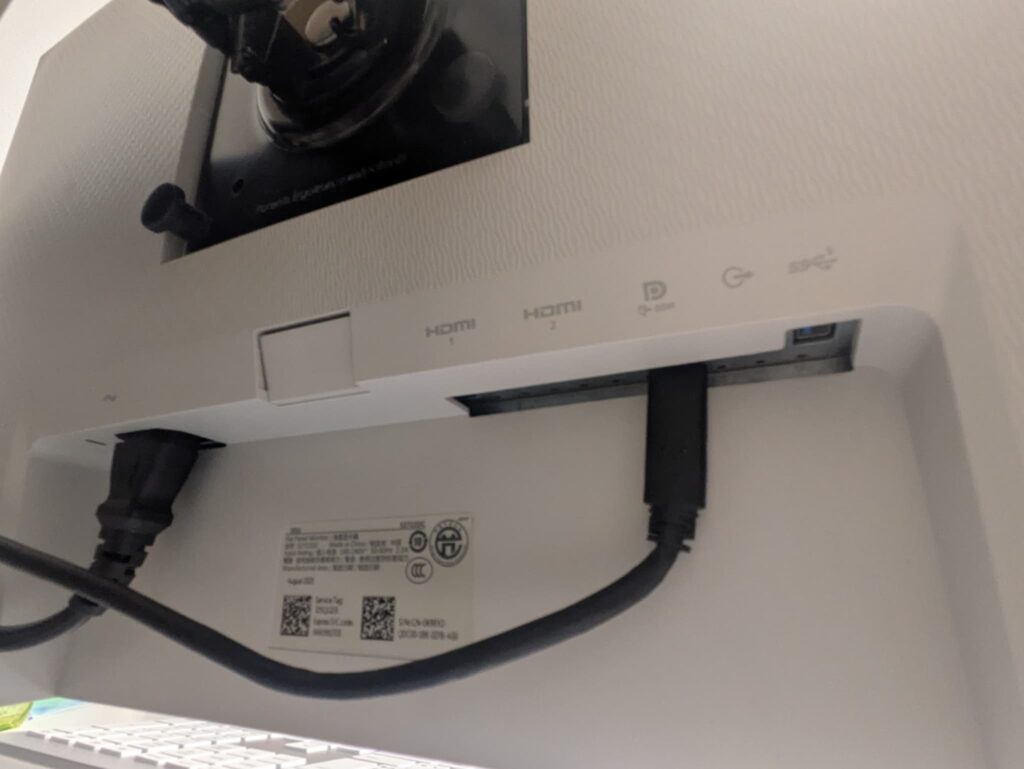
映像出力と給電がUSB-Cケーブル1本でまかなえるのが、地味に大きなメリットです。ケーブルがごちゃつかないので、デスク周りがすっきりします。
② 画面の広さによる作業エリアの見やすさ
27インチという画面の広さは、資料を並べて見比べたり、複数のウィンドウを開いて作業したりする場面で快適です。論文や資料作業との相性も良いと感じています。
③ モニターアームと組み合わせた高さ調整の快適さ
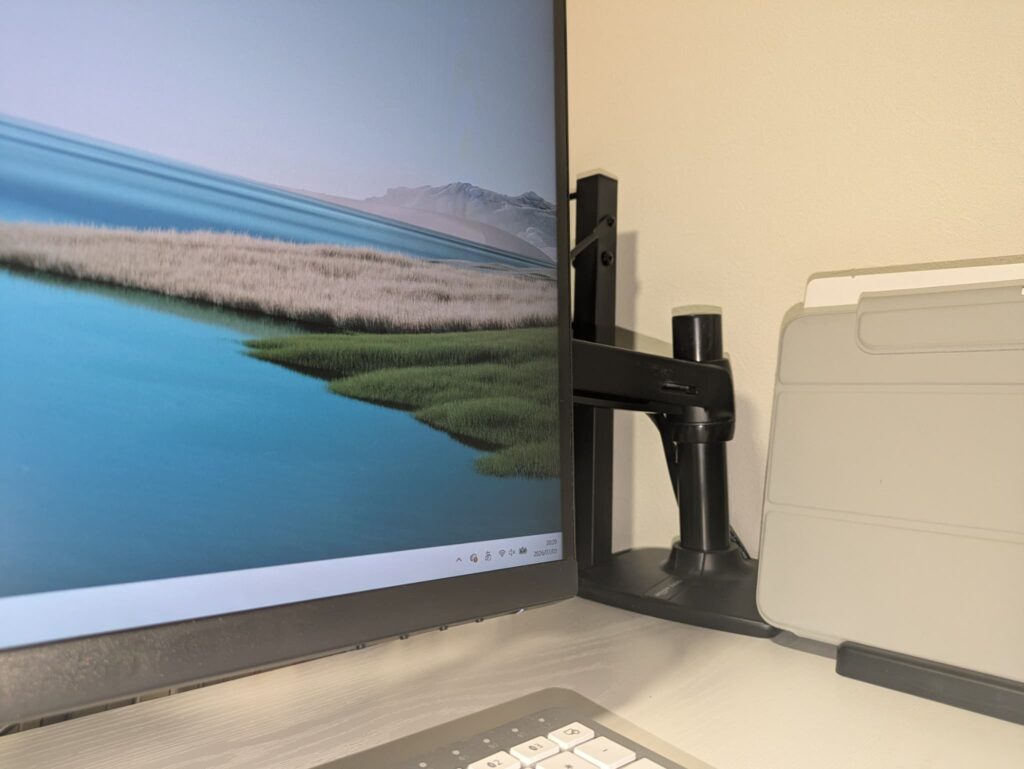
Amazonベーシックのモニターアームと組み合わせて使うことで、目線の高さに合わせた調整ができ、姿勢が安定しやすくなりました。
▼使用しているモニターアームはこちら
気になった点
スピーカーの音量・音質が弱い
内蔵スピーカーの音量が小さく、音質もあまり良くありません。動画視聴や音楽を聴く用途では、外部スピーカーを別途用意するか、「音は割り切る」と決めてしまうのがおすすめです。
モニターアーム導入前にチェックすべき2点
デスクの奥行き
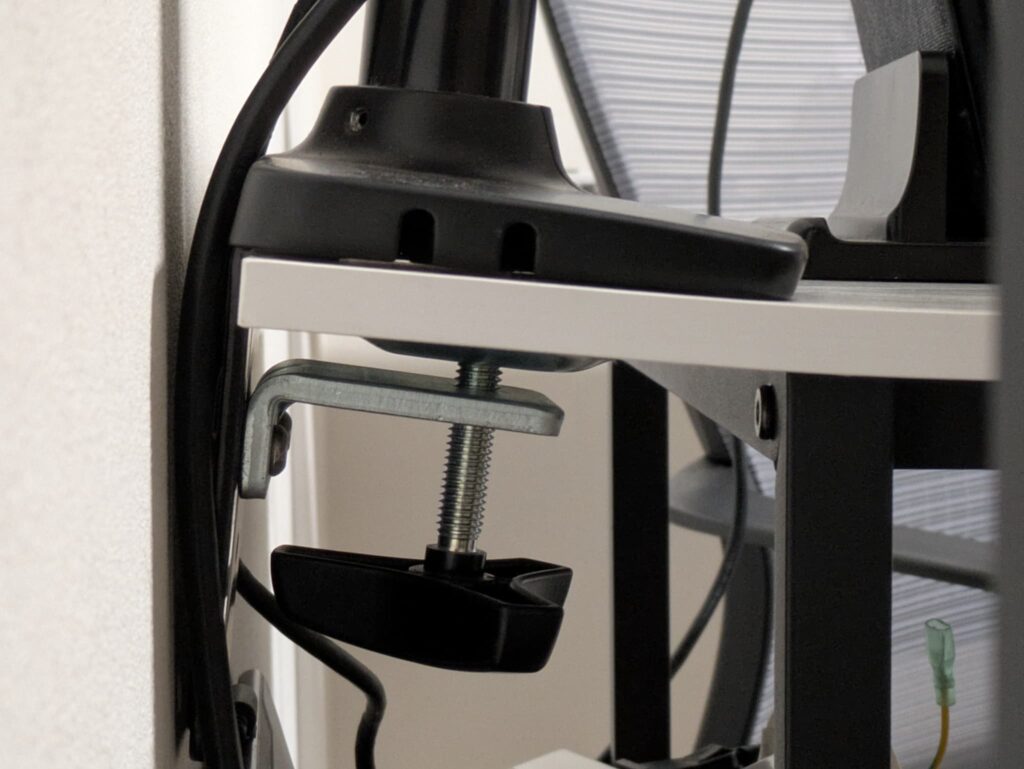
私のデスクは奥行き50cmですが、実際に使ってみるとやや窮屈に感じる場面があります。モニターアームを取り付けると、クランプの分だけ手前のスペースが取られるため、実質の作業スペースはさらに狭くなります。27インチクラスのモニター+アーム運用を検討している方は、デスクの奥行き60cm以上を目安にすると安心です。
デスクの天板の厚み
天板が薄いデスクにモニターアームを取り付けると、クランプの圧力で天板が反ってくることがあります。これは実際に自分のデスクで起きていることで、購入前にはあまり意識していなかった点です。モニターアームの導入を考えている方は、天板の厚みや素材もあわせて確認しておくことをおすすめします。
よくある疑問
後継機 S2725DC との違い(公表スペックより)
2026年7月現在、Amazonで今回紹介しているS2722DCを探すと中古としての出品が中心になっています。新品を探している方向けに、後継機として発売されているS2725DC(2025年発売)との違いも、公表されているスペック情報をもとにまとめておきます。(こちらは実際に使用しての感想ではなく、公表資料ベースの情報です)
| 項目 | S2722DC(今回レビュー) | S2725DC(後継機) |
|---|---|---|
| リフレッシュレート | 75Hz | 144Hz |
| コントラスト比 | 1,000:1 | 1,500:1 |
| 接続端子 | HDMI×2、USB-C×1 | USB-C×1、HDMI×1、DP1.4×1 |
日常のブラウジングや資料作業レベルでは体感差は小さいと考えられますが、動画編集や暗いシーンの階調表現を重視する方には、後継機の高コントラスト・高リフレッシュレートにメリットがありそうです。一方で、HDMIポートが2→1に減っている点は、複数機器を接続する方には注意が必要です。
※リンクのモニターは後継機のS2725DCになっています。
まとめ
Dell S2722DCは、USB-C一本で配線がまとまる手軽さと、27インチという画面の広さが魅力のモニターです。一方で、モニターアームと組み合わせる場合は、デスクの奥行きと天板の厚みに注意が必要だと、4年使ってみて実感しました。
これから在宅作業用にモニターを探している方、特にモニターアームとの併用を考えている方は、ぜひデスク環境もあわせてチェックしてみてください。なお、今回紹介したS2722DCは現在新品での購入リンクがご用意できないため、これから購入される方は後継機のS2725DCをご検討ください。
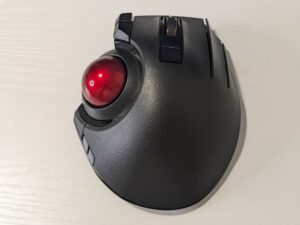
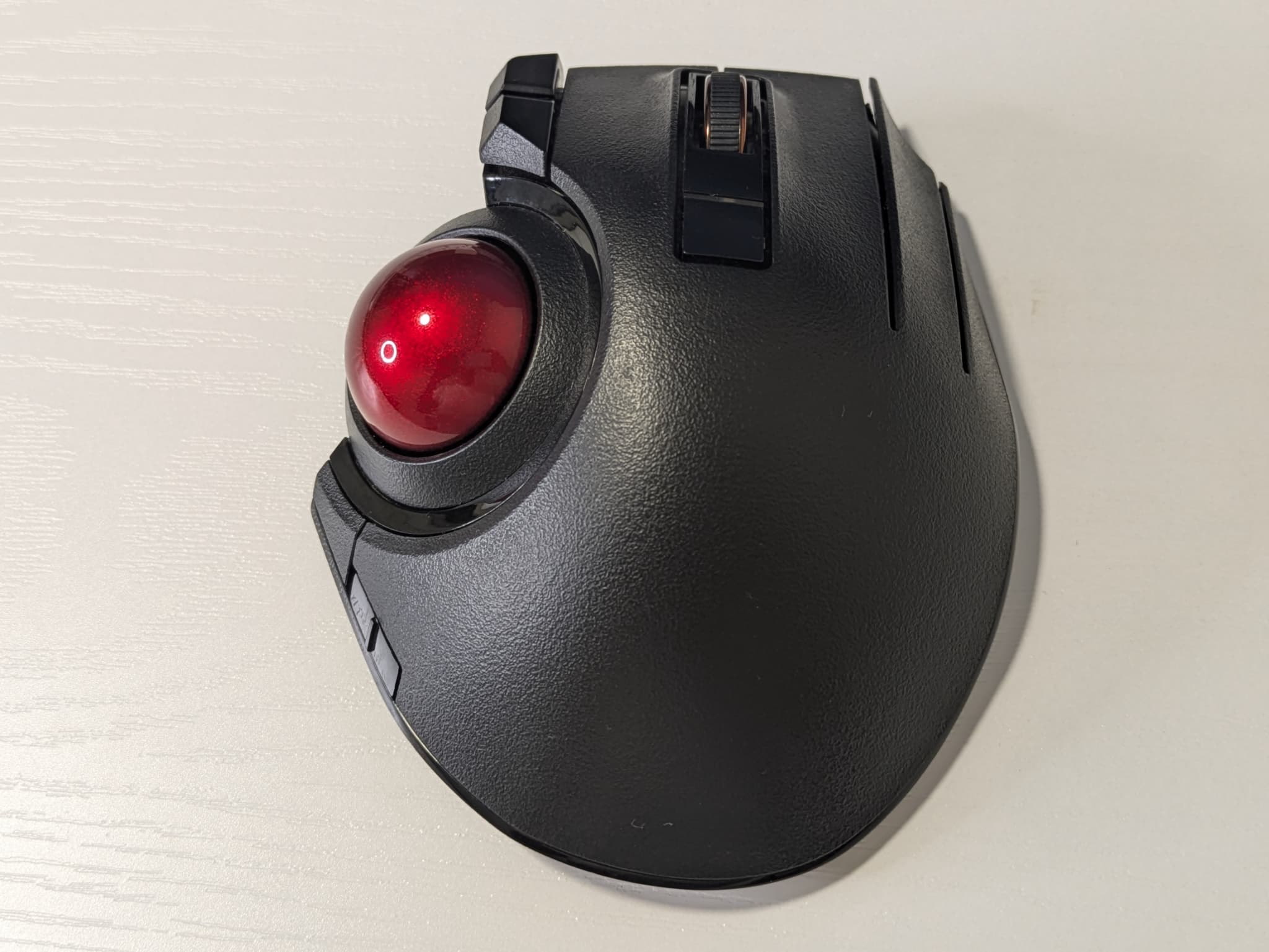
作業効率化という意味では、トラックボールに変えたときのレビューも参考にしてみてください。デスク周りの環境改善という点で共通しています。
▼モニターはこちら
▼モニターアームはこちら