紙のノートを使っていたのは、大学生だった15年ほど前の話です。社会人時代は、手書きすること自体がほとんどなく、メモを取るときはスマホかPCが中心でした。
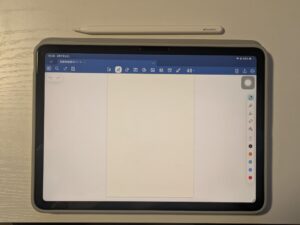
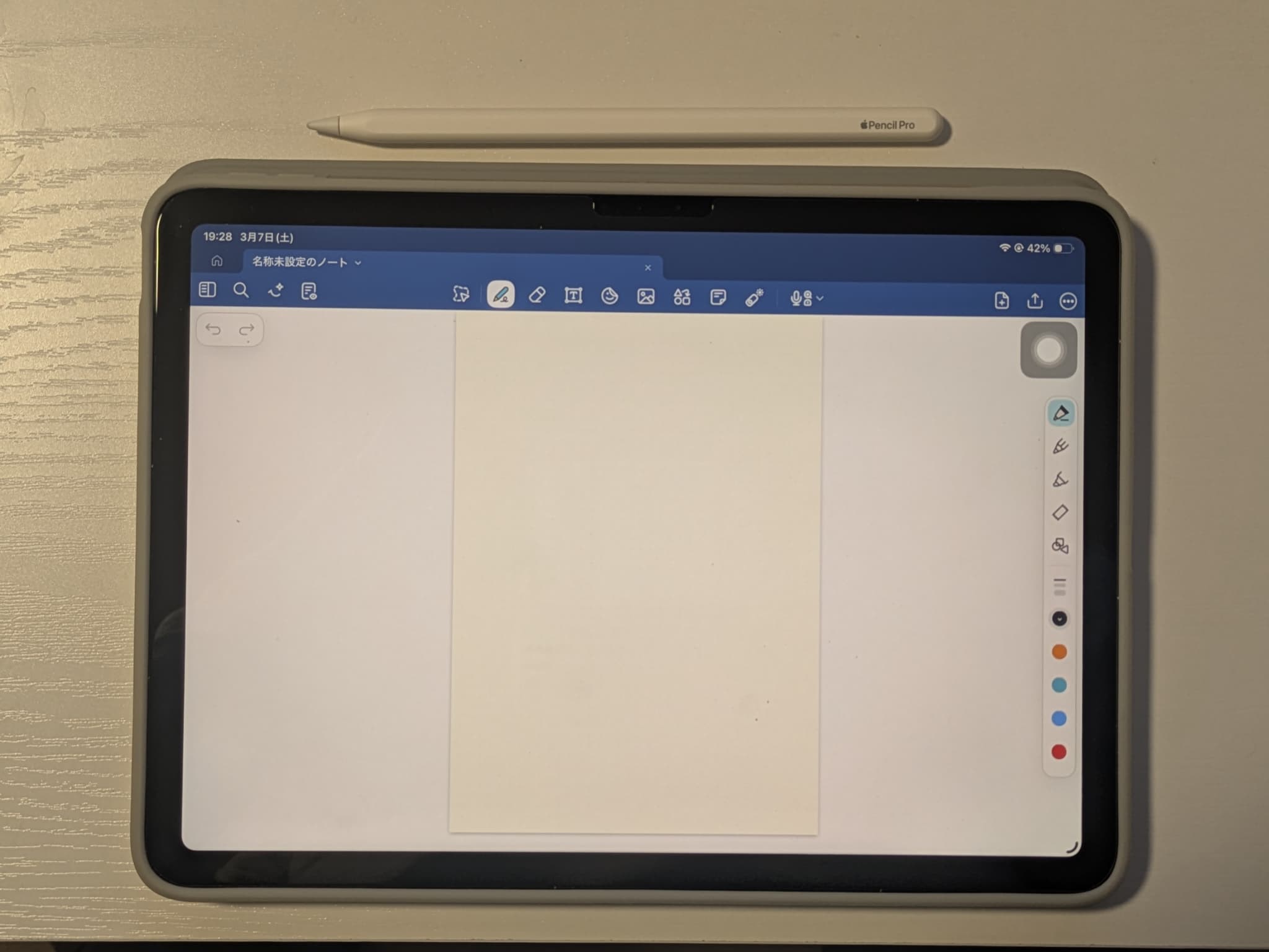
今回、大学院進学するにあたっては、新たにiPad AirとGoodNotesを使用しています。
なぜかというと、大学院入学前からわかっていたことがあるからです。
- 論文をとにかくたくさん読むことになりそうだったこと
- 授業の資料はほぼすべてデータで配布されそうだったこと
- スマホやPCでのメモ・PDF管理だけでは、確実に手が回らなくなりそうだったこと
そして何より、iPadなら手書きも兼ねられる。これが最後の決め手になり、GoodNotesを使い始めました。学生時代に使っていた紙のノートに戻すという選択肢は、最初から考えていません。
あれから数ヶ月。講義ノートと論文管理を中心に、ほぼ毎日GoodNotesを開いています。
この記事では、実際にどう使っているか、そして正直「ここは微妙」と感じている部分まで、包み隠さずお伝えします。
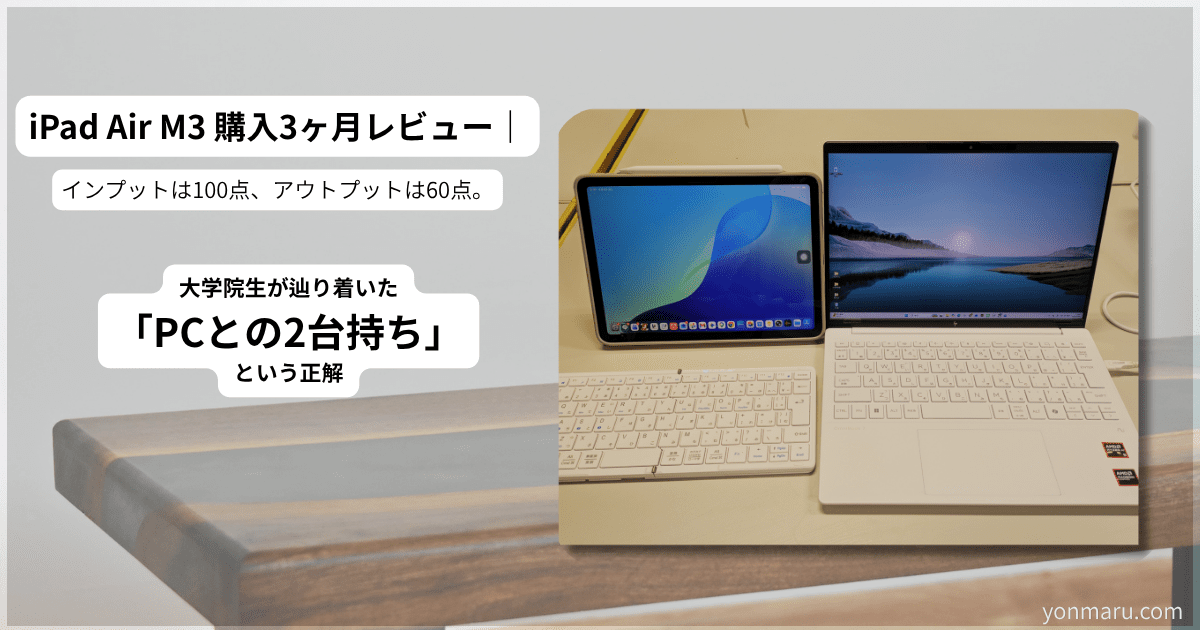
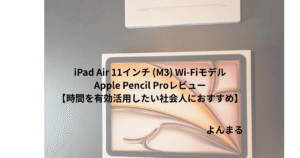
※iPad自体の使い勝手(インプットとアウトプットの話)は、こちらの記事で詳しく書いています。
よんまる、シンプルに豊かになろう
この記事では「GoodNotesというアプリ単体」にフォーカスします。
GoodNotesとは?基本情報・料金プラン・対応デバイス
GoodNotes(グッドノート)は、手書きノート・PDF注釈・ドキュメント管理ができるノートアプリです。世界的にも利用者が多く、iOS・iPadOS・Mac・Android・Windows向けにそれぞれアプリが提供されています。
ただし注意したいのは、「アプリが各OS向けに存在する」ことと「1つのプランで全デバイスを横断的に使える」ことは別という点です。
現在は無料・ベーシック・Special Edition(Appleデバイス用買い切り版)・Pro・Teams/Enterpriseという構成になっています。
料金や各プランの詳細な機能は変動しやすいので、正確な内容は必ず公式サイトでご確認ください。
👉 Goodnotes公式 料金プラン
なお、特別プラン(買い切り)・ベーシック・Proの3プランには、共通して追加できる「AIパス」というアドオンも用意されています(提供地域は限定的なようです)。ベースのプランにAIパスを追加すると、AI機能がさらに強化される仕組みのようです。AI機能をがっつり使いたい方は、ベースプランだけでなくAIパスの有無も含めて検討すると良さそうです。
GoodNotesの料金プラン比較
| プラン | 料金 | 主な特徴 |
|---|---|---|
| 無料 | ¥0(永久無料) | ノート等合計3ファイルまで |
| 買い切り(特別版) | ¥4,880(一括・Appleのみ) | ノート無制限、AI機能は制限付き、他OSとの同期不可 |
| ベーシック | $11.99/年 | ファイル無制限、音声録音無制限、基本AI機能 |
| プロ | $35.99/年 | ベーシック機能に加え、Apple⇔Windows/Android間の同期、高度なAI |
| TEAMS | $120/年(1席あたり) | プロ機能に加え、組織向けの管理機能 |
※料金・プラン名は変更される可能性があるため、最新情報は必ず公式サイトでご確認ください。
👉 Goodnotes公式 料金プラン
おすすめのプランは「Special Edition(Appleデバイス用買い切り)」
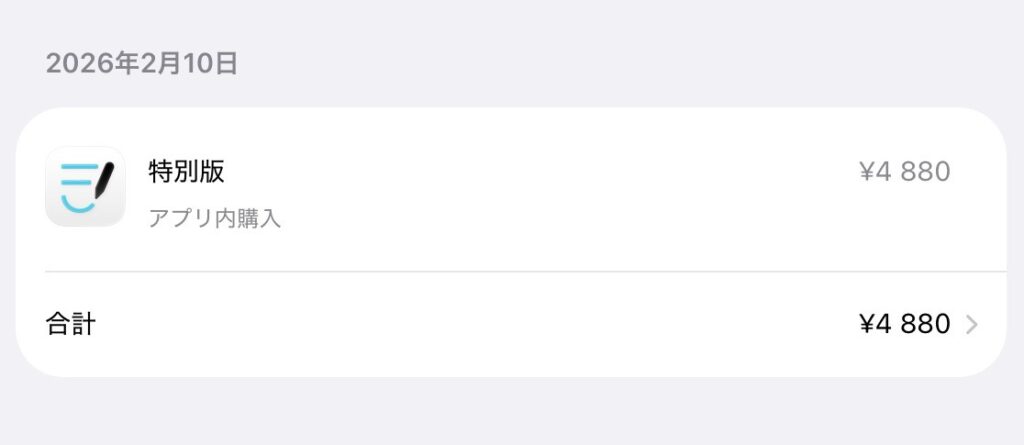
私自身は、買い切りタイプの「Special Edition」を4880円で購入しました(2026.2月)
- 一度払えば継続課金を気にせず使い続けられる安心感が欲しかった
- ノート数などの制限を気にせず、ストレスなく無制限に使いたかったので、特別プランがちょうど良かった
- GoodNotes自体はiPad単体で完結させるつもりで使っているので、他OSとの連携がなくても困らない(普段はスマホがAndroid、PCがWindowsですが、GoodNotesはあくまでiPad用と割り切っています)
- Pro相当の上位機能(AIなど)までは、正直そこまで必要としていない
という、自分の使い方にちょうど合ったプランです。講義ノートと論文のPDF管理がメインの使い方なので、上位プランのAI機能まではフル活用できていません。この点は後ほど正直にお伝えします。
講義ノート・板書での使い方
大学院の授業は、資料がほぼすべてPDFやスライドデータで事前配布されます。もし紙に印刷して書き込むスタイルを続けていたら、確実に書類の山に埋もれていたと思います。
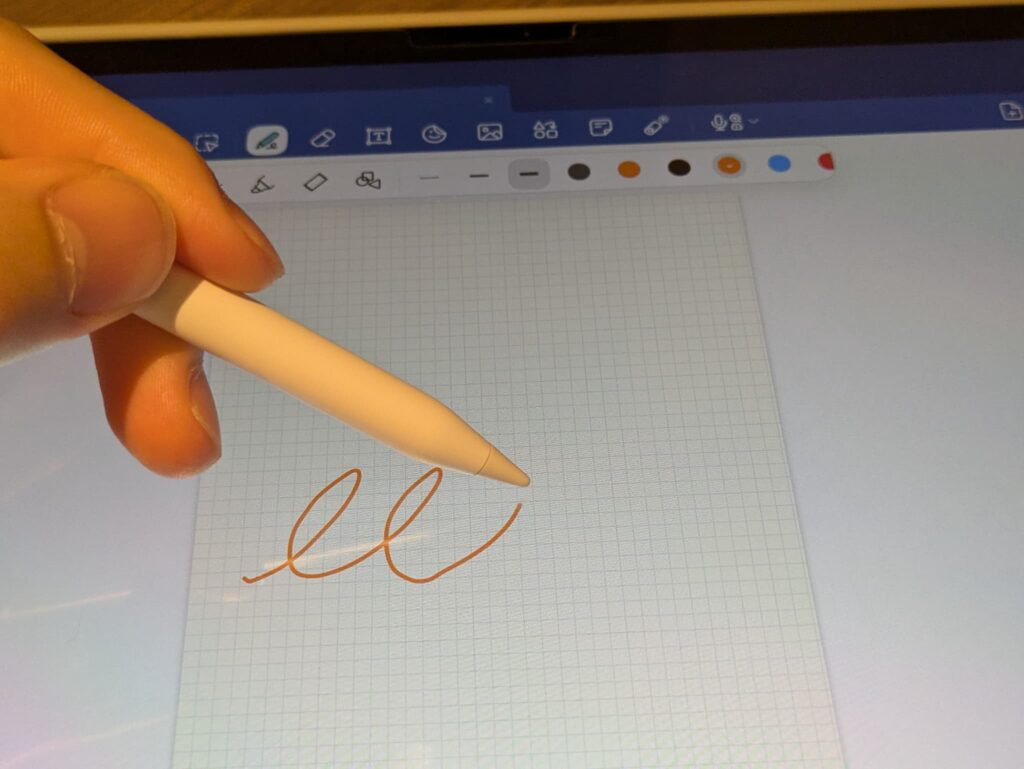
GoodNotesでは、配布されたPDFをそのまま取り込んで、その上に直接手書きで書き込めます。私の使い方はシンプルで、
- 授業前に資料PDFをGoodNotesに取り込んでおく
- 講義中はその上にペンで注釈・補足を書き込む
- 板書は写真で撮って、該当ページに貼り付ける
という流れです。以前スマホやPCでメモを取っていた頃は「資料はここ、自分のメモは別のアプリ」とバラバラに管理していましたが、今は1つのアプリの中に資料とメモ・ノートがまとまっています。
何より、キーボード入力ではなく直感的に手書きできること自体が、GoodNotesの一番の魅力だと感じています。
検索機能で手書き文字もある程度拾ってくれるので、「あの授業で書いたメモ、どこだっけ」を探す時間も以前より短くなっています。
論文・文献管理での使い方
研究を進める上で、論文を読む量はどうしても増えていきます。GoodNotesでは、論文PDFに直接ハイライトや書き込みを入れながら読めるので、印刷して読む場合に比べて管理がずっと楽です。運用方法は基本的に同じです。
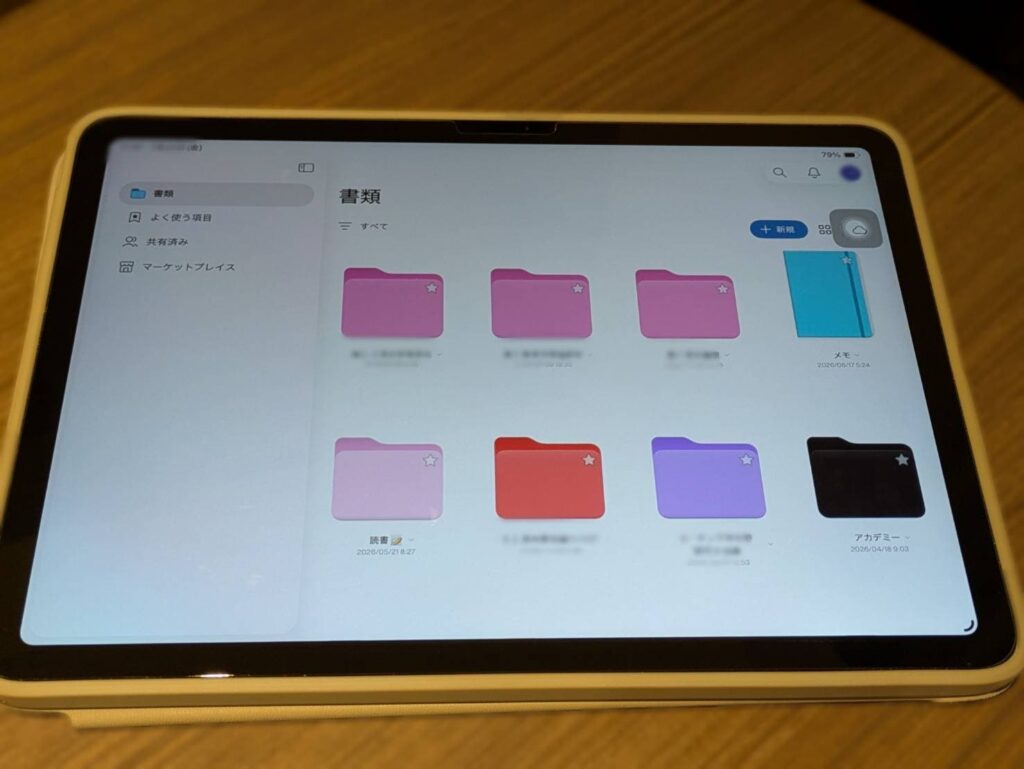
- 論文ごとにPDFを取り込み、フォルダで分野別に整理する
- 読みながら気になった箇所にハイライト、余白に自分の考えをメモする
- 複数の論文を横断的に見返したいときは、検索機能で該当箇所を探す
フォルダとファイル名さえ整理しておけば、あの論文はどこに行ったっけ、と迷うことはあまりありません。ハイライトや余白に気づいたことをその場でメモできるのは、シンプルに良い点だと感じています。
一方で、英語論文を読んで訳す作業については、正直GoodNotes単体で完結させるより、PCでAIを使いながら進めた方が効率が良いです。GoodNotesは「読みながら考えたことをその場に書き留める」用途に強く、翻訳作業のような処理はPC側に任せる、という使い分けをしています。
通学往復4時間での活用法
通学に往復4時間かかる生活の中で、GoodNotesは移動時間の使い方そのものを変えてくれました。電車の中で講義資料の見直しをしたり、論文にざっと目を通して気になる箇所だけハイライトしておいたり。紙の資料を何冊も持ち歩く必要がないので、荷物が軽いのもかなり助かっています。
このあたりの時間の使い方については、以下の記事でも詳しく書いています。
正直レビュー|気になった点
ここからは、良い部分だけでなく、実際に使っていて「ここは微妙だな」と感じている点も正直にお伝えします。
手書き文字のテキスト変換精度
手書きした文字をテキストに変換する機能がありますが、精度は「まぁまぁ」というのが正直な感想です。使えないわけではありませんが、過度な期待はしない方がいいと思います。
iPadに保護フィルムを張り、それに追加でペーパーライクフィルムも重ねて使っているのが原因かもしれません…!
iPadでの文字入力そのもの
手書き前提のアプリではありますが、そもそもiPadでの文字入力(手書き・キーボードどちらも)がやや打ちづらいと感じる場面があります。画面保護フィルムの種類によっても打ち心地が変わるので、この点はGoodNotes自体というより、iPad本体側の要因も影響していそうです。
外付けキーボードを使っても、正直なところ「可もなく不可もなく」という印象です。
AI機能
GoodNotesにもAI機能は搭載されていますが、正直なところ「いまいち」というのが率直な感想です。
ただし補足しておくと、私が契約している買い切りの「特別プラン」では、AI機能の一部(文章作成のサポートなど)はロックされていて試せていません。実際に使えた範囲は、ノートに関する簡単な相談に答えてくれるチャット的な機能までです。その範囲で感じた実感としても、勉強や研究の壁打ちに使うなら、GoogleのNotebookLMのような学習特化のツールと組み合わせた方が、体感としては頼りになります。
GoodNotesのAIに全部任せようとするより、それぞれ向いているAIを使い分けるのが良さそうです。
なお、AI機能をもっと使いたい方向けに、上位プランのProや、どのプランにも追加できる「AIパス」という追加プランも用意されています。AI機能を重視する方は、ベースプランだけでなくAIパスの有無も含めて公式ページで確認してから選ぶのがおすすめです。
👉 Goodnotes公式 料金プラン
録音・文字起こし機能
講義の録音・文字起こし機能もありますが、こちらも正直「他のアプリの方がいい」というのが実感です。スマートフォンに元々入っている標準の録音アプリで十分だと感じています。
これらを踏まえると、GoodNotesは「あれもこれもできる万能アプリ」というより、手書き・PDF管理・整理という、ノートアプリとしての本質的な部分に強みが集中しているアプリだと感じています。AIや録音のような周辺機能は、他の専用アプリと組み合わせる前提で考えるのがちょうどいいバランスだと思います。
こんな人におすすめ
ここまでの内容を踏まえると、GoodNotesが特に向いていると感じるのは、次のような方です。
- 紙のノートからの移行を考えている社会人・学生
- 授業や研究の資料がデータで配布される機会が多い人
- 手書き・PDF注釈をメインの使い方として考えている人
- AIや録音機能は別のアプリと使い分けるつもりの人
逆に、「AI機能や録音機能まで含めて、このアプリ1つで全部完結させたい」という方には、他のアプリとの組み合わせを前提に考えた方が満足度が高いかもしれません。
よくある質問
GoodNotesは買い切りで使えますか?
はい、使えます。ただし、買い切りの「特別版(Special Edition)」はiPad・iPhone・Macなど、Appleデバイス限定のプランです。¥4,880の一括払いで、これらのデバイス間なら追加料金なく使い続けられます。
WindowsやAndroidと同期して使いたい場合は、買い切りではなくサブスクリプション(Proプラン)を選ぶ必要があります。大学院生活でiPad中心に使っている方であれば、買い切りプランで十分対応できます。
GoodNotesの基本的な使い方は?
講義ノートや手書きメモ、論文・文献管理など、用途に応じてノートを分けて使うのが基本です。この記事では、実際に大学院生として使っている中での具体的な活用シーン(講義ノート・書籍での使い方、論文・文献管理、通学4時間での活用法)を紹介しています。
GoodNotesはWindowsでも同期して使えますか?
結論から言うと、「Windows版アプリ自体は無料でも使えます」が、「iPadで書いたノートをWindowsと同期させる」にはProプランへの加入が必要です。(公式サイトの情報による)
私自身は普段のPCがWindowsですが、GoodNotesはあくまでiPad用と割り切って、買い切りの特別プランを使っています。そのため、iPadで書いたノートをWindows側で直接開く、という使い方はしていません。
- Windows単体でノート作成・PDF注釈をするだけなら、無料プランでも利用可能なようです
- iPad(Apple)側のノートをWindowsと同期させたい場合は、Goodnotes Cloud機能が必要で、これはProプランにのみ付属します
- 買い切りの特別版・ベーシックプランでは、Apple⇔Windows間の同期はできません
「iPadだけで完結させたい」方は買い切りで十分ですが、「Windows PCでも同じノートを見返したい」方は、最初からProプランを検討した方が後々の乗り換えの手間がなさそうです。
まとめ
GoodNotesを使い始めて数ヶ月、講義ノートと論文管理という、大学院生活の核となる部分を確実に支えてくれています。
一方で、AI機能や録音機能のような周辺機能には過度な期待をせず、「手書きとPDF管理に強いノートアプリ」として使うのが、今のところ一番しっくりきています。
iPad本体との組み合わせ方については、こちらの記事もあわせてご覧ください。